Vue lecture

Il y a de nouveaux articles disponibles, cliquez pour rafraîchir la page.
✇IT-Connect

Microsoft : des problèmes de compatibilité entre LAPS et Windows LAPS

Au sein des mises à jour Windows déployées à l'occasion du Patch Tuesday d'avril 2023, Microsoft a introduit Windows LAPS, le successeur de l'application LAPS. Sauf que certains utilisateurs ont connu des mésaventures à ce sujet...!

Pour rappel, LAPS pour Local Administrator Password Solution est une solution permettant de sécuriser les comptes "Administrateur" locaux de vos postes de travail et serveurs en générant un mot de passe unique sur chaque machine. Jusqu'ici, LAPS devait être déployé sur les machines alors que son successeur, Windows LAPS, est intégré à Windows grâce à la mise à jour d'avril 2023 qui le déploie sur les machines.

Ainsi, Windows LAPS devient natif sur Windows Server 2019, Windows Server 2022, Windows 10 et Windows 11.

Pour en savoir plus sur les nouveautés de Windows LAPS : Windows LAPS

Un problème entre Windows LAPS et la GPO du LAPS Legacy

Suite à la sortie de cette nouvelle version, de premiers retours ont émergé sur le web, notamment sur Reddit avec ce premier commentaire alarmant.

En effet, tout ne se passe pas comme prévu pour les utilisateurs qui utilisaient déjà LAPS. D'ailleurs, Microsoft a rapidement mis à jour sa documentation afin d'inclure un avertissement : "La mise à jour du 11 avril 2023 susmentionnée comporte un bug d'interopérabilité avec le système LAPS Legacy. Si vous installez la GPO CSE LAPS sur une machine patchée avec la mise à jour de sécurité du 11 avril 2023 et une stratégie LAPS appliquée, Windows LAPS et LAPS seront tous deux hors services." - La firme de Redmond précise également que des logs seront générés dans le journal des événements de Windows LAPS avec les ID 10031 et 10032.

Il y a eu quelques échanges sur notre serveur Discord à ce sujet (merci !). D'après les tests effectués, l'installation de LAPS Legacy et de l'application de la GPO associée sur une machine qui est à jour (et donc qui contient Windows LAPS) n'a pas posé de problème spécifique. Ce qui est un peu contradictoire avec l'affirmation de Microsoft. On ne sait pas tout sur ce bug, peut-être que les deux LAPS sont cassés dans certaines conditions....

En attendant qu'une solution définitive soit trouvée, Microsoft a mis en ligne une solution temporaire pour rendre LAPS de nouveau opérationnel. Cette solution consiste à supprimer toutes les valeurs de Registre sous "HKLM\Software\Microsoft\Windows\CurrentVersion\LAPS\State". Microsoft indique aussi qu'il est possible de supprimer le LAPS Legacy de la machine, ce qui implique de passer sur la nouvelle version en urgence...!

Espérons que Microsoft s'exprime pour apporter des précisions dans les prochaines heures ou prochains jours.

The post Microsoft : des problèmes de compatibilité entre LAPS et Windows LAPS first appeared on IT-Connect.

✇IT-Connect

Désormais, Microsoft Teams bénéficie nativement des filtres Snapchat !

Microsoft a dévoilé une nouveauté pour son application Microsoft Teams : l'ajout de la prise en charge des filtres Snapchat. Une fonctionnalité qui est là pour le fun, mais qui risque de ne pas plaire à tout le monde.

Après l'ajout des avatars 3D, Microsoft a donc pris la décision d'ajouter nativement à Teams "Snapchat Lenses for Microsoft Teams" de manière à ce que l'on puisse utiliser certains filtres Snapchat directement dans Teams. Il n'est plus nécessaire d'installer une application complémentaire sur son PC, comme c'était le cas il y a quelques années.

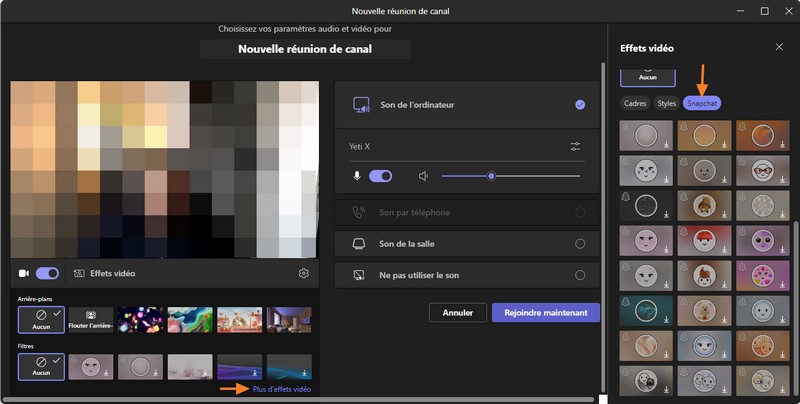
Comme le montre l'image ci-dessous, ce filtre s'ajoute comme un effet sur la vidéo de l'utilisateur donc la personne peut s'afficher avec une poule sur la tête ou avec un paresseux accroché à lui... Pas sûr que cela plaise à toutes les entreprises.

Microsoft Teams - Snapchat Lenses for Microsoft Teams

Cette fonctionnalité est disponible dès à présent. Après avoir activé sa caméra, il suffit de cliquer sur "Effets vidéos", puis "Plus d'effets vidéo" et dans le panneau latéral qui s'affiche à droite, il faudra cliquer sur "Snapchat". Une liste de filtres apparaîtra : à vous de choisir celui que vous souhaitez avant de rejoindre la réunion !

Microsoft Teams - Utiliser les filtres Snapchat

Cette nouvelle fonctionnalité est facultative, bien qu'elle soit intégrée. Mais vous avez l'occasion d'apporter un peu de fun à vos réunions Teams, même si ce ne sera pas adapté à toutes les occasions...! Si vous ne souhaitez pas que vos utilisateurs puissent bénéficier des filtres Snapchat dans Teams, vous devez désactiver les filtres dans le Centre d'administration Microsoft Teams de votre tenant Microsoft 365. Par défaut, c'est actif.

Pour le moment, il faut utiliser le client Teams classique pour bénéficier de cette fonction qui n'est pas encore disponible dans le nouveau client Teams pour Windows.

L'annonce officielle à ce sujet est à retrouver sur le site de Microsoft.

The post Désormais, Microsoft Teams bénéficie nativement des filtres Snapchat ! first appeared on IT-Connect.
✇IT-Connect

La nouvelle faille de sécurité zero-day dans Windows est exploitée par le ransomware Nokoyawa

Au sein de son Patch Tuesday d'Avril 2023, Microsoft a corrigé une faille de sécurité zero-day exploitée dans le cadre d'attaques. D'ailleurs, un groupe de cybercriminels associé au ransomware Nokoyawa l'exploite déjà !

Comme je l'indiquais dans mon article dédié au Patch Tuesday d'Avril 2023, la faille de sécurité CVE-2023-28252 se situe dans le pilote Windows CLFS (Common Log File System) et elle permet à l'attaquant d'effectuer une élévation de privilèges. In fine, l'attaquant peut prendre le contrôle de la machine Windows et exécuter une souche malveillante. Microsoft précise : "Un attaquant qui parviendrait à exploiter cette vulnérabilité pourrait obtenir les privilèges SYSTEM."

A la question "Quelles sont les versions de Windows affectées par cette vulnérabilité ?", la réponse est simple : toutes les versions de Windows Server et de Windows.

Initialement, cette faille de sécurité a été découverte par Genwei Jiang de chez Mandiant et Quan Jin de chez DBAPPSecurity WeBin Lab.

De son côté, l'éditeur Kaspersky a émis une alerte au sujet de cette vulnérabilité, car elle a été exploitée par le groupe de cybercriminels du ransomware Nokoyawa dans le cadre d'attaques. Cela ne serait pas tout récent, puisque les cybercriminels s'amuseraient avec le pilote CLFS de Windows depuis juin 2022 en utilisant au moins 5 exploits différents ! D'ailleurs, Kaspersky rappelle que Microsoft a patché au moins 32 failles de sécurité dans le pilote CLFS de Windows depuis 2018.

La nouvelle vulnérabilité a été découverte en février 2023 : "Les chercheurs de Kaspersky ont découvert cette vulnérabilité en février à la suite de vérifications supplémentaires d'un certain nombre de tentatives d'exécution d'exploits similaires d'élévation de privilèges sur des serveurs Microsoft Windows appartenant à différentes petites et moyennes entreprises dans les régions du Moyen-Orient et de l'Amérique du Nord."

En exploitant cette vulnérabilité, le gang du ransomware Nokoyawa peut effectuer une élévation de privilèges et exécuter la charge utile sur la machine compromise. Il est à noter que ce groupe de cybercriminels a émergé en février 2022 et qu'il applique le principe de la double extorsion dans ses attaques.

De son côté, l'agence américaine CISA a ajouté la faille de sécurité CVE-2023-28252 à sa liste des vulnérabilités exploitées dans le cadre d'attaques. Il y a des chances pour qu'un avis du CERT-FR soit mis en ligne dans les prochaines heures.

Les dernières mises à jour Windows corrigent la faille de sécurité CVE-2023-28252 : à vos mises à jour !

Source

The post La nouvelle faille de sécurité zero-day dans Windows est exploitée par le ransomware Nokoyawa first appeared on IT-Connect.
✇IT-Connect

Mises à jour de Windows 11 d’Avril 2023 : KB5025239 et KB5025224, quoi de neuf ?

Le 11 avril 2023, Microsoft a mis en ligne les nouvelles mises à jour cumulatives pour Windows 11 : KB5025239 et KB5025224. Faisons le point sur les changements apportés par Microsoft.

La grosse nouveauté de ce mois-ci (et qui concerne aussi Windows 10), c'est l'intégration du nouvel agent Windows LAPS directement dans Windows. Je vous invite à lire mon article dédié à Windows LAPS pour en savoir plus.

Sinon, si l'on regarde le contenu de la mise à jour à destination de Windows 11 22H2, on peut voir que Microsoft a effectué 25 changements. Au-delà de corriger des bugs, Microsoft apporte de légers changements à son système.

Voici ceux mis en avant par l'entreprise américaine :

  • Cette mise à jour résout un problème de compatibilité au sein du Registre Windows (Microsoft ne donne pas plus de détails...)
  • Microsoft ajoute désormais des notifications au menu Démarrer de Windows (en test auprès d'un nombre limité d'utilisateurs de Windows 11)
  • La zone de recherche dans la barre des tâches sera plus claire lorsque vous réglez Windows sur un mode de couleur personnalisé. Par exemple, vous remarquerez ce changement lorsque vous réglez le mode Windows sur sombre et le mode des applications sur clair.
  • Cette mise à jour corrige un bug qui empêchait Microsoft PowerPoint de répondre lors de l'utilisation d'outils d'accessibilité.
  • Microsoft Narrator lit désormais les listes déroulantes dans Microsoft Excel.
  • Microsoft a corrigé un bug dans le Bloc-notes de Windows qui empêchait l'affichage de toutes les options de paramètres disponibles.
  • Un problème entraînant la classification des imprimantes USB en tant que périphériques multimédias a été corrigé.

Cette mise à jour corrige aussi des failles de sécurité dans Windows 11, et c'est probablement la meilleure raison de l'installer.

Windows 11 : les mises à jour d'avril 2023

Voici la liste avec les deux mises à jour Windows 11 d'Avril 2023 :

Les KB mentionnées pour Windows 11 ci-dessus sont disponibles via Windows Update, WSUS, etc. Sur une machine en local, une recherche à partir de Windows Update permettra de récupérer la nouvelle mise à jour.

Si vous souhaitez en savoir plus sur les nouveaux correctifs de sécurité de chez Microsoft, vous pouvez consulter cet article :

Et pour les mises à jour Windows 10 :

Source

The post Mises à jour de Windows 11 d’Avril 2023 : KB5025239 et KB5025224, quoi de neuf ? first appeared on IT-Connect.

✇IT-Connect

Mises à jour Windows 10 d’avril 2023 : KB5025221 et KB5025229, quoi de neuf ?

Les mises à jour cumulatives d'avril 2023 pour Windows 10 sont disponibles ! C'est l'heure de parler des changements apportés par Microsoft et de dresser la liste des numéros de KB !

Cette mise à jour Windows 10 apporte surtout des correctifs pour améliorer la stabilité du système et ses performances, puisque Microsoft apporte plutôt des nouveautés à Windows 11. Toutefois, Windows 10, au même titre que Windows 11, hérite d'une nouveauté importante : l'agent Windows LAPS. Je vous invite à lire mon article dédié à Windows LAPS pour en savoir plus.

En complément, Microsoft met en avant les points suivants :

  • Cette mise à jour résout un problème de compatibilité au sein du Registre Windows (Microsoft ne donne pas plus de détails...)
  • Cette mise à jour concerne la République arabe d'Égypte. La mise à jour prend en charge l'ordre de changement d'heure d'été du gouvernement pour 2023.
  • Cette mise à jour résout un problème connu qui affecte les profils de périphériques en mode "kiosque". Si vous avez activé la connexion automatique, il se peut qu'elle ne fonctionne pas. Une fois que l'Autopilot a terminé le provisionnement, ces périphériques restent sur l'écran d'authentification. Ce problème survient après l'installation des mises à jour datées du 10 janvier 2023 et plus.

En complément, l'entreprise américaine a corrigé un bug qui provoquait l'absence de l'icône du code PIN FIDO2 lorsque la mire de connexion est affichée sur un écran externe. Ce problème se produit lorsque l'écran externe est connecté à un ordinateur portable fermé.

Plus d'informations sur l'intégralité des changements sur cette page.

Windows 10 : les KB d'Avril 2023

Voici un résumé des mises à jour publiées le mardi 11 avril 2023 par Microsoft :

  • Windows 10 versions 20H2, 21H1, 21H2 et 22H2 : KB5025221
  • Windows 10 version 2004 : Fin du support
  • Windows 10 version 1909 : Fin du support
  • Windows 10 version 1903 : Fin du support
  • Windows 10 version 1809 : KB5025229
  • Windows 10 version 1803 : Fin du support
  • Windows 10 version 1709 : Fin du support
  • Windows 10 version 1703 : Fin du support
  • Windows 10 version 1607 : KB5025228
  • Windows 10 version 1507 : KB5025234

Comme à chaque fois, les mises à jour mentionnées ci-dessus sont disponibles via plusieurs canaux : Windows Update, WSUS, etc. À partir d'une machine locale, une recherche à partir de Windows Update permettra de récupérer la nouvelle mise à jour.

Si vous souhaitez en savoir plus sur les nouveaux correctifs de sécurité de chez Microsoft, vous pouvez consulter cet article :

Source

The post Mises à jour Windows 10 d’avril 2023 : KB5025221 et KB5025229, quoi de neuf ? first appeared on IT-Connect.

✇IT-Connect

Patch Tuesday – Avril 2023 : 97 failles de sécurité et 1 zero-day corrigées !

Microsoft a mis en ligne son Patch Tuesday d'Avril 2023 ! Au programme, 97 failles de sécurité corrigées ainsi qu'une faille zero-day ! Il est temps de faire le point sur les produits et services impactés.

Ce mois-ci, il y a 7 vulnérabilités considérées comme critiques notamment parce qu'elles permettent de l'exécution de code à distance. Voici la liste des vulnérabilités critiques :

Au-delà de ces mises à jour, il y a bien sûr une salve de mises à jour de sécurité pour Microsoft Edge, ainsi que des correctifs pour d'autres produits et services dont : Microsoft Defender for Endpoint, Microsoft Dynamics, Microsoft Office (Publisher, SharePoint, Word), les pilotes d'impressions PostScript et PCL6 de Microsoft, le serveur DNS de Windows Server, SQL Server, Visual Studio (et VSCode), l'Active Directory, Windows Kerberos, Windows NTLM, le client RDP de Windows ou encore le noyau Windows.

Il est à noter que les vulnérabilités corrigées dans Microsoft Office ne sont pas encore exploitées dans le cadre d'attaques, mais elles sont dangereuses. En effet, un simple document malveillant permettrait de les exploiter : attention aux pièces jointes dans les e-mails, une fois de plus.

Zero-Day : CVE-2023-28252

Parlons de la faille de sécurité zero-day exploitée dans le cadre d'attaques et associée à la référence CVE-2023-28252.

La firme de Redmond a patchée une vulnérabilité permettant une élévation de privilèges dans le pilote Windows CLFS (Common Log File System). À ce sujet, Microsoft précise : "Un attaquant qui parviendrait à exploiter cette vulnérabilité pourrait obtenir les privilèges SYSTEM.", ce qui permet de prendre le contrôle de la machine locale.

D'ailleurs, l'éditeur Kaspersky a déjà émis une alerte auprès de Microsoft au sujet de cette vulnérabilité, car elle a été exploitée par le groupe de cybercriminels derrière le ransomware Nokoyawa dans le cadre d'attaques.

Toutes les versions de Windows Server et de Windows sont affectées par cette vulnérabilité.

Suite à l'installation de ces nouvelles mises à jour, certains systèmes Windows vont bénéficier nativement de Windows LAPS (plus d'infos ici).

Source

The post Patch Tuesday – Avril 2023 : 97 failles de sécurité et 1 zero-day corrigées ! first appeared on IT-Connect.
✇IT-Connect

Le nouveau Windows LAPS est disponible : quelles sont les nouveautés ?

La nouvelle version de LAPS, appelée Windows LAPS, est officiellement disponible ! Faisons le point sur les nouveautés apportées par Microsoft !

Au fait, c'est quoi LAPS ou Windows LAPS ? LAPS pour Local Administrator Password Solution est une solution permettant de sécuriser les comptes "Administrateur" locaux de vos postes de travail et serveurs en générant un mot de passe unique sur chaque machine. Ainsi, le mot de passe du compte Administrateur local de la machine A sera différent du mot de passe du compte Administrateur local de la machine B.

Le mot de passe généré est stocké dans l'Active Directory (ou dans Azure Active Directory avec la nouvelle version !) et il est renouvelé régulièrement, de façon automatique.

Windows LAPS est intégré nativement à Windows

Ce mardi 11 avril 2023, Microsoft a mis en ligne de nouvelles mises à jour via son traditionnel Patch Tuesday. Suite à l'installation de cette mise à jour, Windows LAPS va prendre place automatiquement dans Windows donc il ne sera plus nécessaire de le déployer par GPO ou autre en tant qu'application additionnelle. Cela est vrai pour les systèmes suivants :

  • Windows 11 Pro, Education, et Enterprise
  • Windows 10 Pro, Education, et Enterprise
  • Windows Server 2022 et Windows Server Core 2022
  • Windows Server 2019

Windows LAPS et l'Active Directory : les nouveautés

LAPS, que l'on appellera désormais Legacy LAPS, est déjà très bien intégré à l'Active Directory. Mais avec Windows LAPS, on a le droit à quelques nouveautés appréciables (et attendues). Tout d'abord, les mots de passe stockés dans l'Active Directory seront chiffrés, ce qui n'était pas le cas jusqu'ici. Autre point très intéressant, Windows LAPS va donner accès à l'historique des mots de passe, ce qui est pratique si l'on restaure une machine à un état antérieur, car on a toujours accès aux précédents mots de passe.

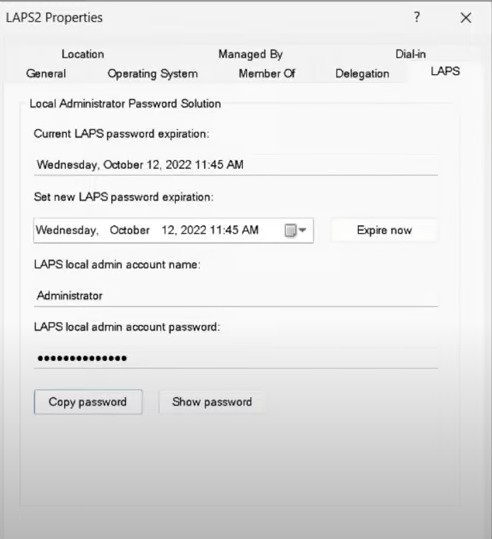
Comme le montre l'image ci-dessous, dans les propriétés d'un objet ordinateur, nous avons aussi la possibilité de voir la date d'expiration, ainsi que le nom du compte Administrateur local de la machine.

Windows LAPS - Active Directory - Exemple
Source : Microsoft - YouTube - Windows IT Pro

Windows LAPS permet aussi de bénéficier de la rotation automatique des mots de passe. Dès qu'un mot de passe Administrateur est utilisé sur une machine, il est renouvelé dans la foulée. On peut noter  aussi la prise en charge des mots de passe du mode de restauration des services d'annuaire (DSRM) Active Directory.

Enfin, un mode émulation permettra d'utiliser les anciennes politiques de LAPS pour se préparer à utiliser la nouvelle version. Autrement dit, c'est un mode pour vous aider à passer de Legacy LAPS à Windows LAPS.

Windows LAPS pour Azure Active Directory

LAPS n'aura plus besoin impérativement d'un Active Directory pour fonctionner, car il est pris en charge par Azure Active Directory. Pour le moment, cette partie est accessible en private preview.

Dans ce mode de fonctionnement, le mot de passe de l'Administrateur local d'une machine est directement stocké dans le Cloud, au sein du périphérique inscrit. Les appareils inscrits en mode hybride sont aussi pris en charge.

Des paramètres de configuration seront disponibles dans le portail Microsoft Endpoint Manager sous la forme de stratégies, et c'est là aussi que l'on pourra demander la rotation d'un mot de passe (déclencher un changement). La rotation automatique en cas d'utilisation du mot de passe est aussi de la partie. En ce qui concerne la récupération du mot de passe d'un appareil, il conviendra d'utiliser le portail Azure ou de s'appuyer sur Microsoft Graph.

Pour gérer les autorisations d'accès à ces mots de passe, Microsoft a introduit deux nouvelles permissions dans Microsoft Graph et il y a aussi des politiques Azure RBAC.

Un nouveau module PowerShell et un nouvel ADMX

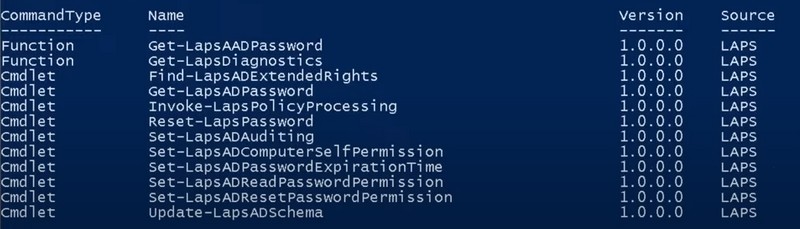
Microsoft a également introduit une nouvelle version du module PowerShell pour Windows LAPS. Ce module est plus complet que le précédent, et offre la possibilité de récupérer le mot de passe dans l'Active Directory ou Azure Active Directory (jusqu'ici, c'était possible pour l'AD). Voici la liste des commandes :

Windows LAPS - PowerShell

En complément, Microsoft a mis en ligne un nouveau fichier ADMX donnant accès aux paramètres de GPO pour Windows LAPS. Enfin, on peut citer la création d'un nouveau journal dédié à Windows LAPS dans l'Observateur d'événements de Windows.

L'annonce officielle de Microsoft est disponible à cette adresse tandis que la documentation de Windows LAPS est accessible ici.

Est-ce que ça vous intéresse un tutoriel complet sur Windows LAPS ? Ou peut-être même une vidéo ?

The post Le nouveau Windows LAPS est disponible : quelles sont les nouveautés ? first appeared on IT-Connect.
✇IT-Connect

Windows 11 – Par défaut, la touche « Impr écran » devrait ouvrir l’outil Capture d’écran !

Microsoft pourrait introduire un changement important à Windows 11, et ce changement risque de ne pas plaire à tout le monde : la touche "Impr. écran" de votre clavier va ouvrir l'Outil capture d'écran au lieu de copier la copie d'écran dans le presse-papiers.

Sous Windows, lorsque l'on appuie sur la touche "Impr. écran" de son clavier, cela prend une copie d'écran de l'intégralité de l'écran et cette image est copiée dans le presse-papiers du système. Ensuite, l'utilisateur peut coller cette image dans un autre logiciel pour l'enregistrer, la modifier, l'envoyer, etc... Aujourd'hui, c'est comme cela sur Windows 11, c'était le cas aussi avec Windows 10 et je dirais même que c'est le cas depuis Windows 95. Mais, pour combien de temps encore ?

Dans les dernières versions Beta de Windows 11 (22621.1546 et 22624.1546) disponible au travers du programme Windows Insider, Microsoft a fait un changement important : lorsque la touche "Impr. écran" du clavier sera pressée, la copie d'écran ne sera plus copiée vers le presse-papiers puisque c'est l'application "Outil capture d'écran" de Windows 11 qui s'ouvrira. L'avantage c'est que vous pouvez créer une copie d'écran d'une zone spécifique.

Il est clair que ce changement risque d'énerver plus d'un utilisateur, sauf pour ceux qui sont déjà adeptes de l'outil capture d'écran natif de Windows ou qui utilisent une application tierce pour prendre des screenshots.

Rassurez-vous, il sera possible de désactiver ce changement dans les paramètres de Windows 11 (ou directement dans la base de Registre) au sein des paramètres d'accessibilités.

Puisqu'il s'agit d'une version Beta, nous n'avons aucune certitude sur le fait que ce changement soit intégré dans une version stable de Windows 11. Toutefois, Microsoft a déjà introduit un paramètre système pour permettre de revenir en arrière, donc il y a quand même de très fortes chances pour que ce changement soit mis en place. Pour Microsoft, c'est aussi l'occasion de mettre en avant l'outil Capture d'écran natif de Windows, peut-être dans l'optique de lui ajouter des fonctions supplémentaires.

Source

The post Windows 11 – Par défaut, la touche « Impr écran » devrait ouvrir l’outil Capture d’écran ! first appeared on IT-Connect.
✇IT-Connect

Microsoft PowerToys : un nouvel outil pour prévisualiser les fichiers de Registre Windows

Microsoft a intégré une nouvelle fonctionnalité à sa suite d'outils PowerToys ! Désormais, il est possible de prévisualiser un fichier de Registre Windows avant de l'importer, ce qui peut s'avérer très pratique.

Pour rappel, le Registre Windows est une pièce maîtresse du système d'exploitation de Microsoft, notamment parce qu'elle contient de nombreux paramètres pour le système et les applications installées. En tant qu'administrateur système, il est fréquent d'avoir à modifier la base de Registre Windows, mais une mauvaise manipulation peut avoir des conséquences... Il faut donc rester méfiant, ce qui est d'autant plus vrai lorsque l'on s'apprête à importer un fichier ".REG" qui contient des instructions à ajouter au Registre.

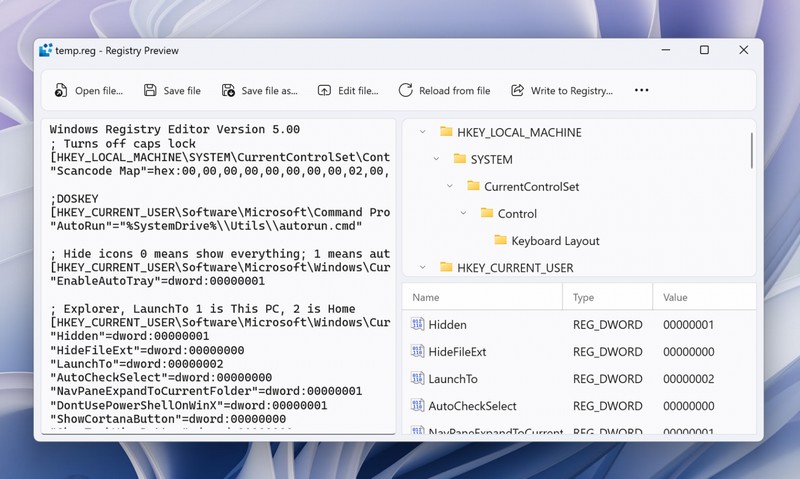
Grâce à l'outil "Registry Preview" de la suite PowerToys, il devient possible d'avoir un aperçu des modifications effectuées par un fichier ".REG". C'est très pratique et beaucoup plus parlant que la lecture du fichier ".REG" avec le Bloc-notes, par exemple.

Ci-dessous, sur la gauche nous pouvons un fichier ".REG" ouvert avec ce nouvel outil et sur la droite un affichage graphique des modifications qui seront apportées. Si cela vous convient, vous pouvez décider de modifier le Registre en cliquant sur "Write to Registry".

PowerToys - Registry Preview

Encore un très bel outil supplémentaire pour la suite PowerToys qui ne cesse de s'enrichir au fil des versions.

Pour bénéficier de cette nouvelle fonctionnalité, vous devez utiliser PowerToys v0.69.0 au minimum. À l'heure actuelle, il s'agit de la version la plus récente disponible depuis quelques jours. Les PowerToys sont disponibles aussi bien sur Windows 10 et Windows 11.

En complément, vous pouvez consulter la page dédiée à cet outil PowerToys sur le site de Microsoft : Registry Preview.

Je vous laisse en compagnie de ma vidéo sur les PowerToys au sein de laquelle j'explique comment déployer cette suite d'outils sur un ensemble de machines à l'aide d'une GPO.

Source

The post Microsoft PowerToys : un nouvel outil pour prévisualiser les fichiers de Registre Windows first appeared on IT-Connect.
✇IT-Connect

Exchange Online : la fin des « Client Access Rules » reportée en Septembre 2024

Microsoft souhaite supprimer la fonctionnalité "Client Access Rules" d'Exchange Online au profit de l'accès conditionnel, mais cela entrera en vigueur en septembre 2024 et non en septembre 2023 comme c'était prévu initialement.

Grâce à la fonctionnalité "Client Access Rules" d'Exchange Online, et que l'on retrouve aussi sur les serveurs Exchange on-premise, les administrateurs sont en mesure de créer des règles d'accès basées sur les propriétés d'un client et les requêtes qu'il effectue. Ces règles vont pouvoir s'appliquer sur l'adresse IP du client, le type d'authentification, l'application utilisée ou encore le service Exchange Online sur lequel souhaite se connecter le client. Par exemple :

  • Bloquer l'accès à un carnet d'adresses hors ligne pour des utilisateurs spécifiques, en filtrant sur le nom de l'utilisateur
  • Empêcher l'accès des clients en utilisant Exchange Online PowerShell
  • Bloquer l'accès au centre d'administration Exchange classique (EAC) pour les utilisateurs provenant d'un pays spécifique

En septembre 2022, Microsoft avait annoncé vouloir supprimer cette fonction dans Exchange Online de manière progressive d'ici septembre 2023. De ce fait, les administrateurs sont invités à migrer de la fonction "Client Access Rules" (CAR) vers l'accès conditionnel (conditional access) et l'évaluation continue de l'accès (continuous access evaluation). Il s'agit de méthodes jugées plus sécurisées.

Sauf que Microsoft vient de revoir ses plans puisque la nouvelle date limite est septembre 2023. Pourquoi ? Et bien, il s'avère qu'il est actuellement impossible de migrer certaines règles vers l'accès conditionnel (conditional access) et l'évaluation continue de l'accès. L'équipe d'Exchange précise : "Nous avons travaillé avec les clients pour savoir comment ils utilisent les CAR et comment ils peuvent migrer vers ces nouvelles fonctionnalités, mais nous avons rencontré quelques scénarios où il n'est pas possible de migrer les règles actuelles".

Suite aux problèmes rencontrés, Microsoft s'accorde un peu de répit : "Pour ces scénarios, nous autoriserons l'utilisation de CARs au-delà de la date limite de septembre 2023 précédemment annoncée, jusqu'à ce que nous puissions les prendre en charge."

Exchange Online - Client Access Rules - Planning Septembre 2024

Même si la date limite est repoussée, travaillez sur le sujet assez rapidement... En cas de difficulté pour migrer une ou plusieurs règles vers les deux fonctions préconisées, vous pouvez ouvrir un ticket auprès de Microsoft.

Source

The post Exchange Online : la fin des « Client Access Rules » reportée en Septembre 2024 first appeared on IT-Connect.
✇IT-Connect

Microsoft Teams : comment créer et utiliser son avatar 3D ?

I. Présentation

Dans ce tutoriel, nous allons apprendre à créer et utiliser un avatar 3D dans Microsoft Teams ! Une fonctionnalité qui risque d'en amuser plus d'un et qu'il est possible d'utiliser dès à présent !

Ces avatars 3D peuvent s'afficher à votre place pendant vos réunions, ce qui renforce le côté virtuel des réunions via Teams mais c'est tout de même plus vivant qu'un simple émoji... D'ailleurs, au moment d'évoquer les avatars 3D, voici ce que disait Microsoft : "seuls 30 % des participants se réunissent avec leur vidéo allumée. Les avatars pour Microsoft Teams offrent une alternative à l'option binaire actuelle de la vidéo ou de l'absence de vidéo."

Comment en profiter ? C'est ce que nous allons voir dans ce tutoriel pas à pas !

Merci @MmT de la communauté IT-Connect de m'avoir indiqué sur le serveur Discord que les avatars étaient utilisables.

II. Autoriser l'accès aux fonctionnalités preview du client Teams

Le client Microsoft Teams doit être en mode "preview" pour accéder à l'application "Avatars". Ce ne sera plus nécessaire par la suite, mais pour le moment cette étape est obligatoire. Aussi, et c'est important de le préciser, ce n'est pas utilisable avec le nouveau Teams, vous devez donc utiliser le client Teams classique (legacy).

Vous devez accéder au portail d'administration Microsoft 365, et plus précisément au Centre d'administration Microsoft Teams. Voici le lien direct :

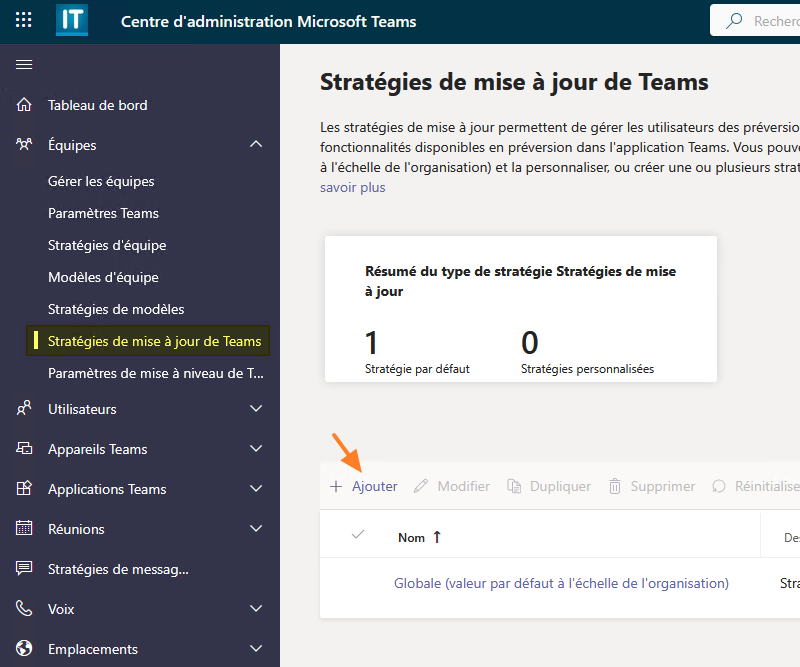
Ici, déroulez "Equipes" et cliquez sur "Stratégies de mise à jour de Teams".

Vous avez le choix entre :

  • Activer les versions preview de Teams au niveau global en modifiant la politique "Globale", ce qui ouvre l'accès à tous les utilisateurs du tenant
  • Activer les versions preview de Teams à un ou plusieurs utilisateurs en créant une nouvelle politique

Nous allons créer une nouvelle politique, cliquez sur "Ajouter".

Microsoft 365 - Activer le nouveau Teams - Etape 1

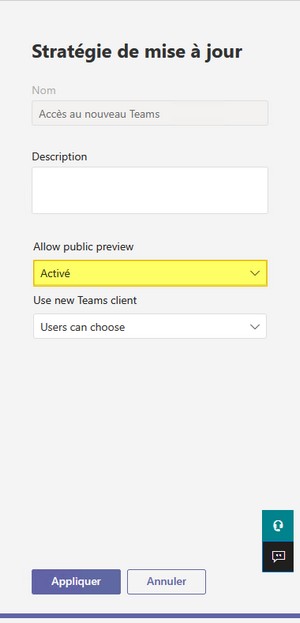
Nommez cette politique "Accès aux versions preview" et choisissez la valeur "Activé" pour le paramètre "Allow public preview". Cliquez sur "Appliquer". Sur l'image ci-dessous, j'ai simplement donné cette possibilité à une stratégie existante et créée pour ouvrir l'accès au nouveau Teams.

Microsoft Teams - Autoriser accès aux fonctions preview

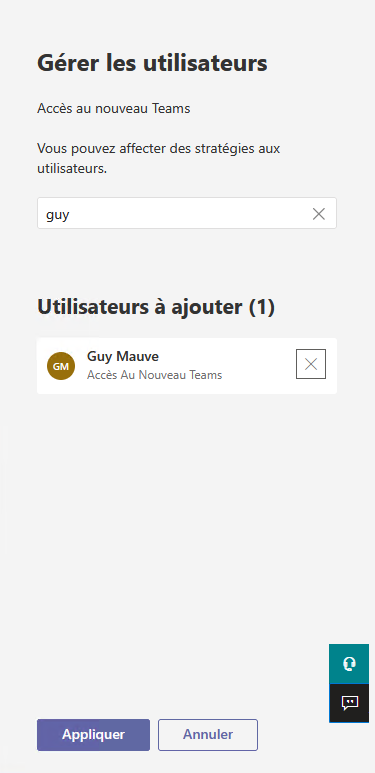
Maintenant, il faut affecter des utilisateurs à cette politique. Cliquez sur le bouton "Affecter des utilisateurs" au-dessus du tableau qui liste les politiques. Un panneau latéral va s'ouvrir : saisissez le nom du premier utilisateur à ajouter, et ainsi de suite pour l'ensemble des utilisateurs qui doivent avoir accès à ce nouveau Teams. Validez avec le bouton "Appliquer".

Microsoft 365 - Activer le nouveau Teams - Etape 3

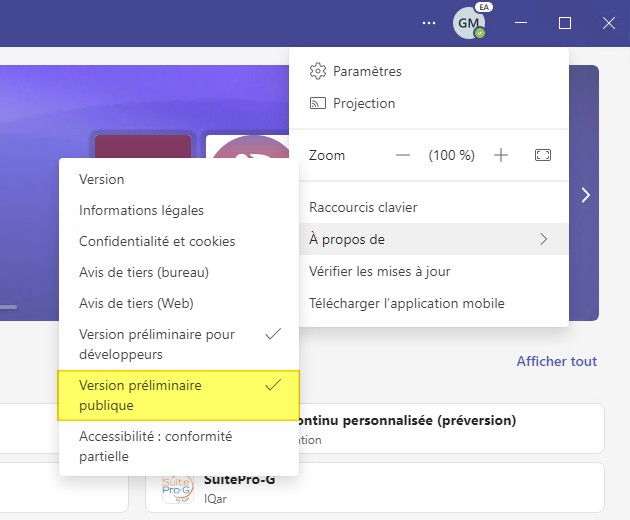
À partir de ce moment-là, l'utilisateur en question peut basculer son client Teams en mode preview. Il faut cliquer sur les points "..." en haut à droite, puis sur "À propos de" choisir "Version préliminaire publique".

Microsoft Teams - Version préliminaire publique

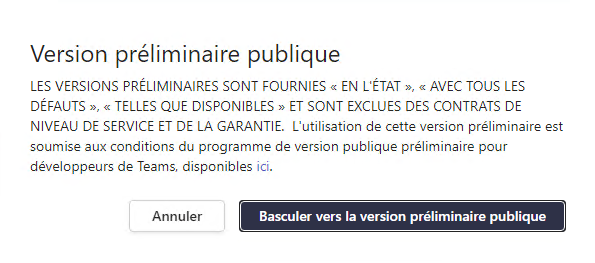
Un avertissement va s'afficher. Prenez connaissance du message et cliquez sur "Basculer vers la version préliminaire publique". Le client Teams va redémarrer.

Microsoft Teams - Version préliminaire publique - Avertissement

Première étape terminée.

III. Créer son avatar 3D dans Teams

Désormais, il est temps de créer votre avatar 3D dans Teams. Dans Teams, cliquez sur "Applications" à gauche. Recherchez "Avatars" et cliquez sur l'application dans la liste. Remarquez que le nouveau Teams est bien désactivé.

Microsoft Teams - Applications Avatars

Cliquez sur "Ajouter" pour ajouter l'application à votre compte.

Microsoft Teams - Applications Avatars - Ajouter

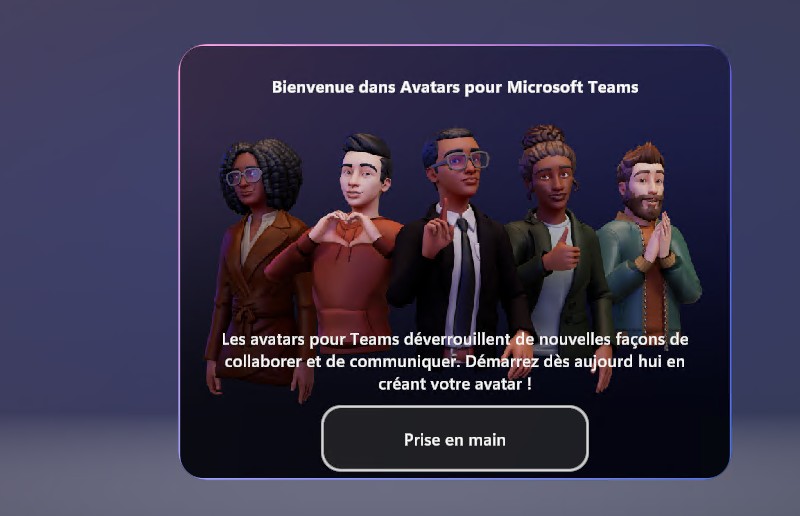
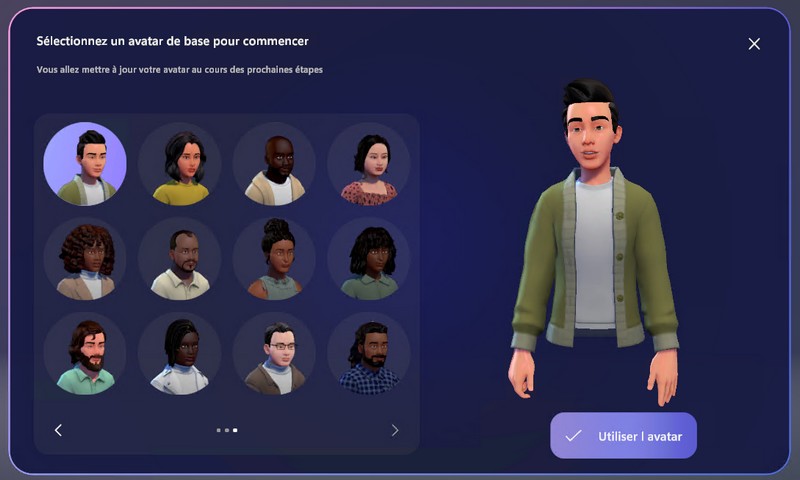
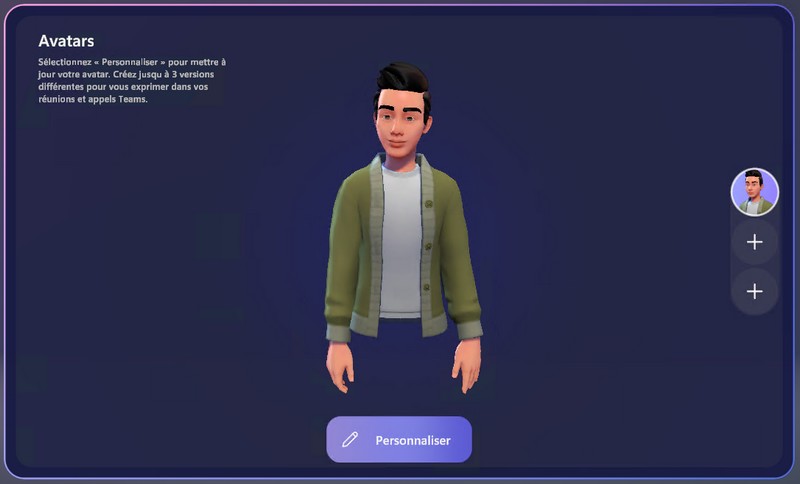
Une fois l'application installée, l'assistant "Bienvenue dans Avatars pour Microsoft Teams" s'ouvre ! Cliquez sur "Prise en main" afin de choisir votre avatar de base que vous allez pouvoir personnaliser. Teams indique que vous pouvez disposer de 3 versions différentes pour votre avatar.

Microsoft Teams - Avatars - Prise en main

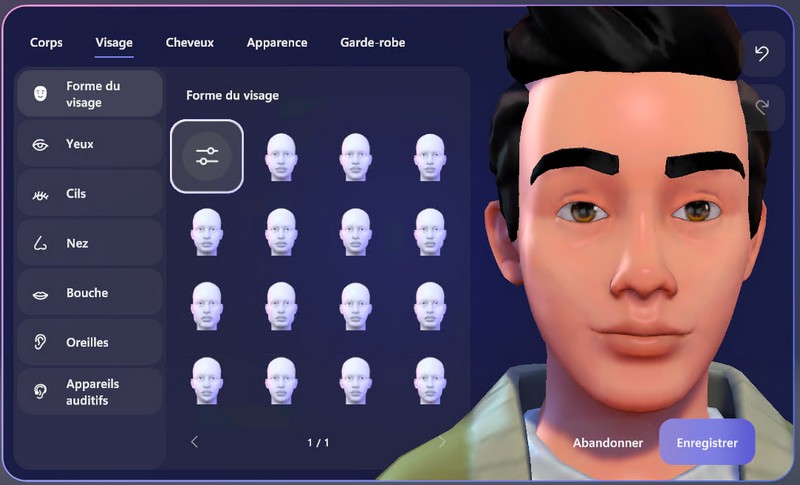
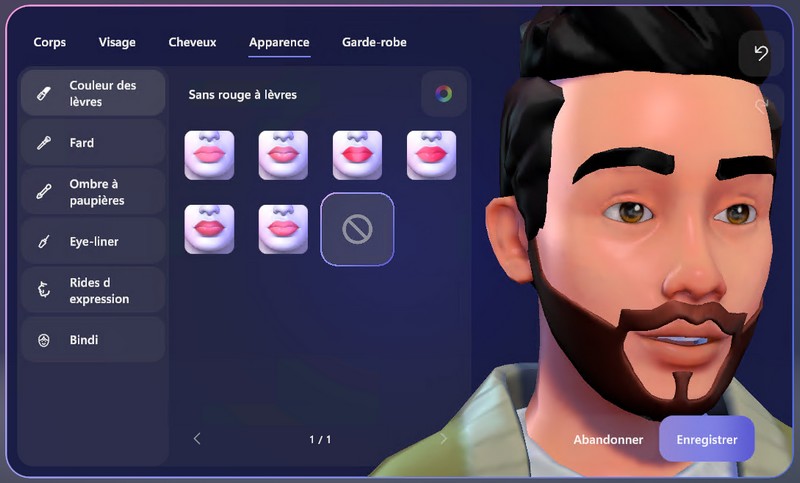
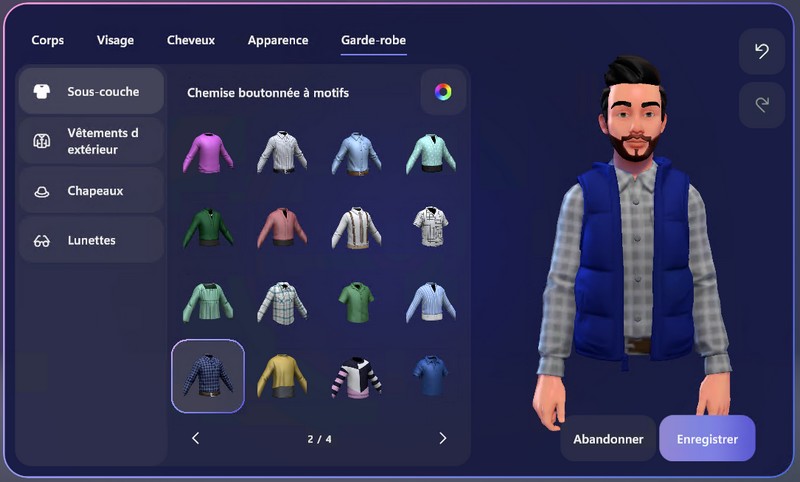
Je ne vais pas rentrer dans les détails car c'est simple à utiliser, mais vous pouvez personnaliser votre avatar : forme du visage, yeux, nez, bouche, oreilles, appareils auditifs, cheveux, barbe, etc... Tout comme la tenue vestimentaire, avec la possibilité de choisir la couleur des vêtements. On peut aussi maquiller en quelque sorte son avatar 3D... Les femmes apprécieront.

Une fois la personnalisation effectuée, cliquez sur "Enregistrer".

IV. Utiliser son avatar 3D dans Teams

Votre avatar 3D étant prêt, vous allez vous demander comment l'utiliser dans une réunion ?

Soit vous attendez la prochaine réunion pour essayer, soit vous démarrez une réunion immédiate à partir de votre compte : Calendrier > Réunion instantanée.

Une fois la réunion lancée, cliquez sur "Autres" en haut à droite puis sur "Effets et avatars".

Microsoft Teams - Effets et avatars

Un panneau latéral va s'ouvrir sur la droite. Cliquez sur l'onglet "Avatars" et choisissez sur votre avatar. On remarque aussi la présence d'un bouton "Modifier mon avatar" juste ici, même s'il est possible aussi de retourner dans l'application Avatars à tout moment. Cliquez sur "Appliquer des avatars" pour confirmer.

Microsoft Teams - Utiliser avatar 3D

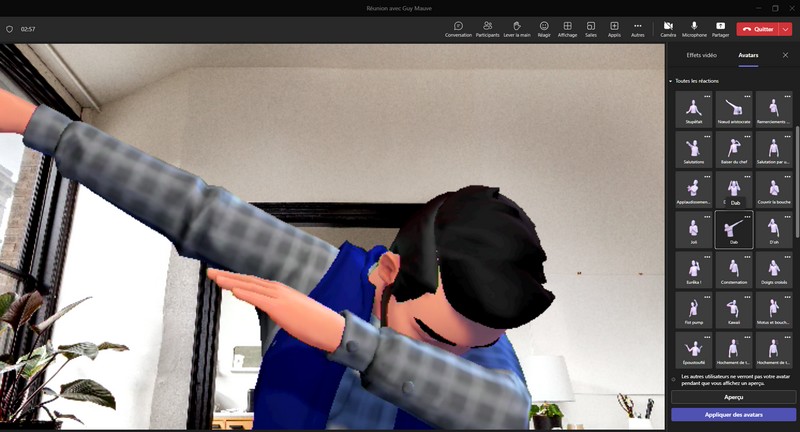
Une fois l'avatar sélectionné, vous pouvez aussi définir un arrière-plan spécifique et utiliser une multitude de réactions. Forcément, quand on m'a dit qu'il y avait "Dab" dans la liste des réactions, j'étais obligé de tester !

Microsoft Teams - Avatar - Dab

V. Conclusion

Voilà, vous venez de créer votre avatar 3D dans Teams, et en plus, vous savez comment l'activer dans une réunion ! Vous n'avez plus qu'à passer le mot à vos collègues et amis pour "daber" ensemble !

Dans les mois à venir, nous aurons probablement accès à l'application Avatars dans le nouveau client Microsoft Teams.

The post Microsoft Teams : comment créer et utiliser son avatar 3D ? first appeared on IT-Connect.
✇IT-Connect

Health Checker : vérifier l’état de santé de ses serveurs Exchange On-Premise

I. Présentation

Dans ce tutoriel, nous allons découvrir l'un des scripts disponible sur le GitHub officiel de Microsoft : Health Checker. Health Checker est un script PowerShell simple d’utilisation qui permet de réaliser un audit de conformité des serveurs Exchange.

Grâce à au script healthchecker.ps1, il est possible en moins d’une heure de vérifier certains points cruciaux relatifs au bon fonctionnement et à la sécurité de vos serveurs de messagerie Exchange. Un rapport sera généré suite à l'exécution du script.

Exchange - Resumé scan health checker

Par exemple, êtes-vous protégés contre les dernières CVE ? Avez-vous installé les dernières mises à jour Exchange ?

Exchange - Health Checker - Liste des CVE

Les dernières actualités nous montrent l’importance de maintenir à jour son infrastructure serveurs et applicatives.

Vous constatez des lenteurs sur votre infrastructure malgré les ressources à votre disposition ? Avez-vous bien appliqué les recommandations de bases de Microsoft pour une infrastructure Exchange ?

Exchange - Recommandation health checker

Mais aussi d’autres points sur les composants, le système, les mises à jour et la configuration. Voici une liste non exhaustive des points vérifiés :

  • Indiquer si vous avez bien la dernière Cumulative Update ou Security Update d’installée
  • La bonne version de .NET Framework, Visual C++
  • Si vos serveurs sont en mode maintenance ou en attente d’un redémarrage
  • Des clés de registre mal configurées comme le TCPKeepAlive ou des clés non configurées qui peuvent être exploitées
  • L’état de votre configuration
  • Si le SMB1 est installé et/ou bloqué
  • Si l’Extended Protection est activée

Si vous avez des doutes sur l'état de votre Exchange suite à la lecture de cette présentation, alors suivez le tutoriel ! Et si vous n’avez pas de doutes, une vérification vous prendra moins d’une heure...

II. Prérequis

Le script est compatible avec les versions suivantes : Exchange 2013, 2016 et 2019. Il est fonctionnel sur Exchange 2007 et Exchange 2010 mais n’est pas pris en charge.

Un compte administrateur local sur les serveurs Exchange et également membre du groupe Organization Management.

III. Utilisation du script

Les commandes utilisées dans la suite de cet article sont à lancer dans une console PowerShell en administrateur.

A. Télécharger le script

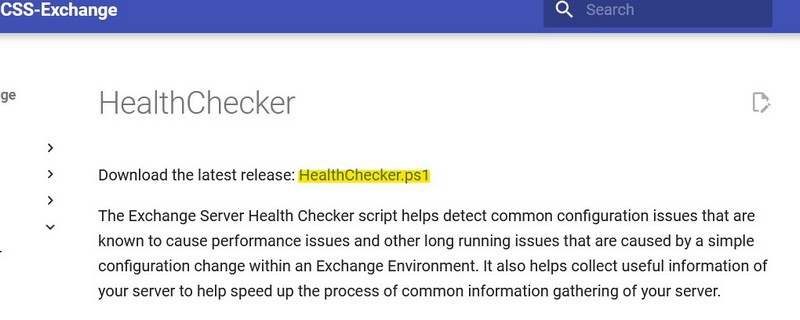
Le mieux est d’aller chercher le script directement à la source, sur le GitHub, pour s’assurer d’avoir la dernière version fournie par l’équipe Microsoft.

Exchange - Telecharger Health Checker

Une fois téléchargé, vous n’avez plus qu’à le mettre sur un serveur Exchange dans un dossier, par exemple "C:\script" ou "C:\Temp".

B. Vérifier la signature

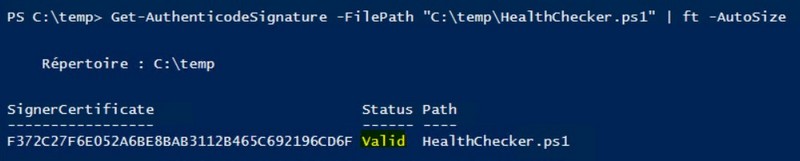
On vérifie la signature du script à l’aide de la commande suivante :

Get-AuthenticodeSignature -FilePath "C:\temp\HealthChecker.ps1" | ft -AutoSize

Si le résultat vous indique que la signature est valide, vous pouvez passer à la suite.

Exchange - Verifier signature du script

C. Générer un rapport

En vous plaçant dans le dossier contenant le script HealthChecker.ps1, il vous faudra exécuter le script en ciblant le serveur souhaité. La commande ci-dessous cible le serveur "Win16-Exch-1".

.\HealthChecker.ps1 -Server "Win16-Exch-1"

On peut en générer un pour chacun de nos serveurs. Cette seconde commande cible "Win16-Exch-2".

.\HealthChecker.ps1 -Server "Win16-Exch-2"

Cela va produire un rapport format HTML et un XML par serveur.

Exchange - Rapports individuels

D. Fusionner un rapport

Pour améliorer la lecture de nos rapports, il est possible de les fusionner. Voici la commande à utiliser :

.\HealthChecker.ps1 -BuildHtmlServersReport

Ainsi, dans un seul fichier HTML, on aura une synthèse globale de nos serveurs Exchange.

Exchange - Rapport general

E. Auditer en une commande !

En vous plaçant dans le dossier contenant le script HealthChecker.ps1, il vous suffit d’utiliser la commande suivante qui va générer un rapport pour chaque serveur Exchange et fusionner le tout pour l’ouvrir dans un navigateur web.

Get-ExchangeServer | ForEach-Object {.\HealthChecker.ps1 -Server $_.Name}; .\HealthChecker.ps1 -BuildHtmlServersReport; .\ExchangeAllServersReport.html

IV. Conclusion

Avec cet outil supplémentaire, il ne tient qu’à vous de réaliser l’audit de vos serveurs Exchange pour vous assurer de leur état de santé.

Maintenant que vous avez cette astuce en main, il ne reste plus qu’à réfléchir à comment vous allez pouvoir l’utiliser. Vous pouvez l’utiliser ponctuellement avant ou après l’installation de mises à jour, l’installation d’un nouveau DAG ou l’ajout d’un serveur supplémentaire. Mais vous pouvez aussi l’améliorer en le planifiant.

Un rapport hebdomadaire ? Une alerte en cas de ligne rouge dans le rapport ? On attend vos retours en commentaires😉

The post Health Checker : vérifier l’état de santé de ses serveurs Exchange On-Premise first appeared on IT-Connect.

✇IT-Connect

Web : Microsoft Edge Workspaces est disponible en preview publique !

Annoncée lors de l'événement Ignite 2022, la fonctionnalité Edge Workspaces du navigateur Edge de Microsoft se rapproche de nos écrans puisqu'elle devient accessible en preview publique pour certains utilisateurs.

Lors son dernier événement Microsoft Ignite qui s'est déroulé en octobre 2022, l'entreprise américaine a levé le voile sur une nouvelle fonctionnalité pour son navigateur : Edge Workspaces. Grâce à elle, l'utilisateur peut créer des espaces de travail par projets ou par tâches afin d'organiser sa navigation, où chaque espace de travail peut contenir des onglets, des documents Microsoft 365 et des favoris.

Au sein de l'article officiel de Microsoft qui annonce cette preview publique limitée, on peut lire : "Aujourd'hui, nous sommes heureux d'annoncer que nous ouvrons Edge Workspaces pour un aperçu public limité. Les espaces de travail Edge vous permettent de séparer vos tâches de navigation dans des fenêtres dédiées afin que vous puissiez rester concentré et organisé dans toutes vos tâches."

Un espace de travail dans Microsoft Edge pourra être partagé à d'autres utilisateurs (à condition d'être connecté à son compte Microsoft). Cela signifie que tous les utilisateurs ayant accès à l'espace de travail pourront avoir accès aux onglets ouverts dans l'espace de travail partagé. Microsoft précise : "Dans les espaces de travail Edge, les mises à jour des onglets Web, des favoris et des documents se font en temps réel. Ainsi, même si vous et votre groupe n'êtes pas dans l'espace de travail au même moment, vous pouvez reprendre là où vous vous étiez arrêté et consulter toutes les mises à jour récentes."

Même si cette fonction se veut collaborative, il est important de préciser que les données confidentielles ne seront pas partagées entre les utilisateurs, on pense notamment aux cookies ou aux identifiants. Chaque utilisateur gardera en local sur son poste ces données sensibles.

Pour accéder à Microsoft Edge Workspaces Preview, vous devez utiliser cette page et vous connecter avec votre compte Microsoft dans le navigateur Edge en version 111.0.1661.51 ou supérieur.

Je vous laisse en compagnie de la vidéo de présentation et démonstration de cette nouveauté.

Source

The post Web : Microsoft Edge Workspaces est disponible en preview publique ! first appeared on IT-Connect.

✇IT-Connect

OneNote va bénéficier de l’IA avec Microsoft 365 Copilot

Microsoft a fait une nouvelle annonce officielle ! L'assistant Microsoft 365 Copilot va être intégré directement à l'application OneNote ! Faisons le point sur cette annonce.

Il y a quelques semaines, la firme de Redmond a fait l'annonce de Microsoft 365 Copilot, une IA générative qui allait prendre place dans l'écosystème Microsoft 365, notamment dans les applications Word, Excel, PowerPoint et Teams. Désormais, on apprend que c'est OneNote qui va aussi bénéficier de cette nouveauté. L'outil Copilot utilise la puissance des grands modèles de langage (LLM), notamment GPT-4, ainsi que les données de Microsoft Graph et les informations provenant d'autres applications de l'écosystème Microsoft 365.

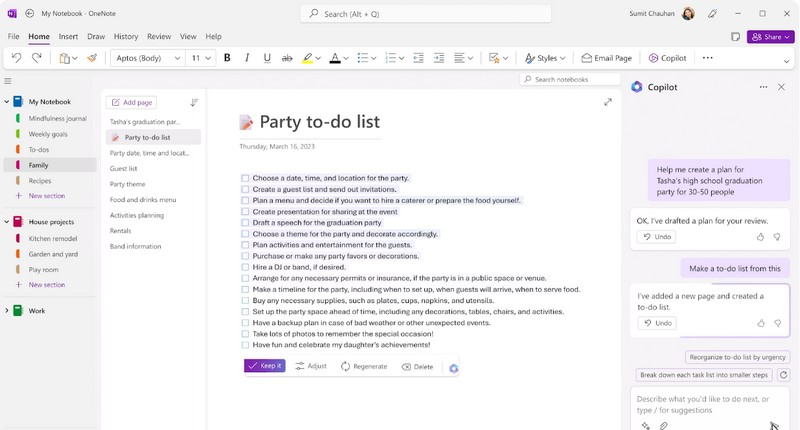
En utilisant "Copilot in OneNote", l'utilisateur pourra facilement générer des listes ("To-do list", par exemple), créer un plan, résumer des notes prises sur une page en quelques points clés, ou encore générer des idées sur un sujet spécifique. Microsoft a mis en ligne quelques exemples que voici :

  • Créer un plan pour la fête de fin d'études de ma fille.
  • Résumer des notes avec une liste à puces sur une nouvelle page.
  • Générer une liste de sujets et de points de discussion à aborder lors d'une réunion annuelle de mise à jour des investisseurs.
  • Planifier un voyage de printemps à Paris pour moi, mon partenaire et mes deux enfants adolescents.
  • Je crée une entreprise de vente en gros de grains de café et de torréfaction. Donnez-moi 10 suggestions de nom d'entreprise.
Microsoft Copilot in OneNote
Source : Microsoft

Comme avec les autres applications qui vont bénéficier de Copilot, un simple prompt permettra à l'utilisateur de solliciter l'IA générative et d'obtenir une réponse en quelques secondes. Ensuite, l'utilisateur peut éditer la réponse de l'IA ou lui demander de générer une nouvelle réponse si elle n'est pas satisfaisante.

Il y a quelques jours, Microsoft a fait une autre annonce orientée sécurité au sujet de OneNote. En effet, l'application OneNote va bloquer par défaut 120 extensions de fichiers pour lutter contre les logiciels malveillants.

Source

The post OneNote va bénéficier de l’IA avec Microsoft 365 Copilot first appeared on IT-Connect.
❌